
Bạn muốn cách để facebook không thông báo sinh nhật của mình cho bạn bè? Nhiều người cảm thấy ngại ngùng khi nhận quá nhiều lời chúc từ những người không thân thiết, hoặc đơn giản chỉ muốn giữ riêng tư ngày đặc biệt này. Bài viết dưới đây sẽ hướng dẫn bạn cách ẩn sinh nhật trên Facebook một cách nhanh chóng và hiệu quả nhất.
Tại sao nên ẩn thông báo sinh nhật trên Facebook?
Khi đăng ký tài khoản Facebook, bạn cần điền ngày tháng năm sinh. Đến ngày sinh nhật, hệ thống tự động thông báo cho bạn bè, dẫn đến hàng loạt tin nhắn chúc mừng — đôi khi từ những người bạn chẳng mấy thân thiết.
 Vì sao người dùng muốn tắt thông báo sinh nhật trên Facebook?Nhiều người chọn ẩn sinh nhật để tránh nhận lời chúc từ người không quen
Việc ẩn sinh nhật giúp bạn:
- Tránh cảm giác gượng ép khi phải trả lời hàng chục tin nhắn
- Giữ riêng tư thông tin cá nhân
- Chỉ chia sẻ ngày đặc biệt với những người thực sự quan trọng
- Giảm thiểu spam và tin nhắn không mong muốn
Hướng dẫn ẩn sinh nhật trên Facebook bằng điện thoại
Các bước thực hiện nhanh
- Mở ứng dụng Facebook
- Chạm vào ảnh đại diện của bạn
- Chọn “Chỉnh sửa trang cá nhân”
- Nhấn “Chỉnh sửa thông tin giới thiệu”
- Tìm mục “Thông tin cơ bản” → Chọn “Chỉnh sửa”
- Tại phần “Ngày sinh”, nhấn vào biểu tượng quyền riêng tư
- Chọn “Chỉ mình tôi”
- Lưu thay đổi
Chi tiết từng bước
Bước 1: Mở ứng dụng Facebook trên điện thoại, chạm vào ảnh đại diện ở góc trên bên phải. Sau đó chọn “Chỉnh sửa trang cá nhân”.
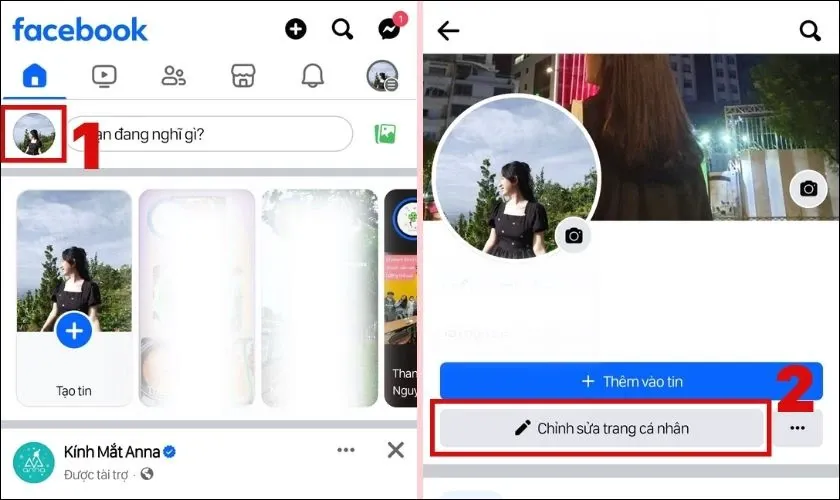 Mở ứng dụng Facebook trên điện thoạiTruy cập trang cá nhân để chỉnh sửa thông tin
Bước 2: Cuộn xuống cuối trang, chọn “Chỉnh sửa thông tin giới thiệu”. Trong giao diện mới, tìm mục “Thông tin cơ bản” và nhấn “Chỉnh sửa”.
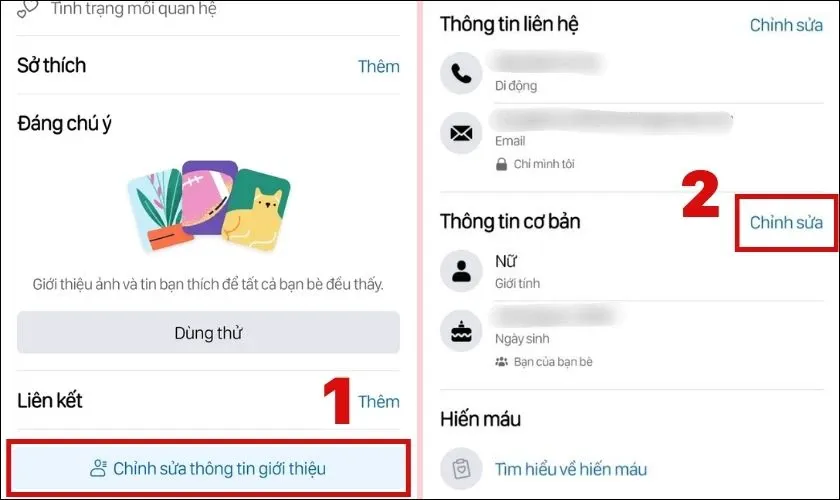 Chọn Chỉnh sửa thông tin giới thiệu ở cuối trangTruy cập phần thông tin cơ bản để điều chỉnh quyền riêng tư
Bước 3: Tại mục “Ngày sinh”, nhấn vào biểu tượng quyền riêng tư (thường hiển thị là “Bạn của bạn bè” hoặc “Bạn bè”). Chọn “Chỉ mình tôi” trong danh sách xuất hiện.
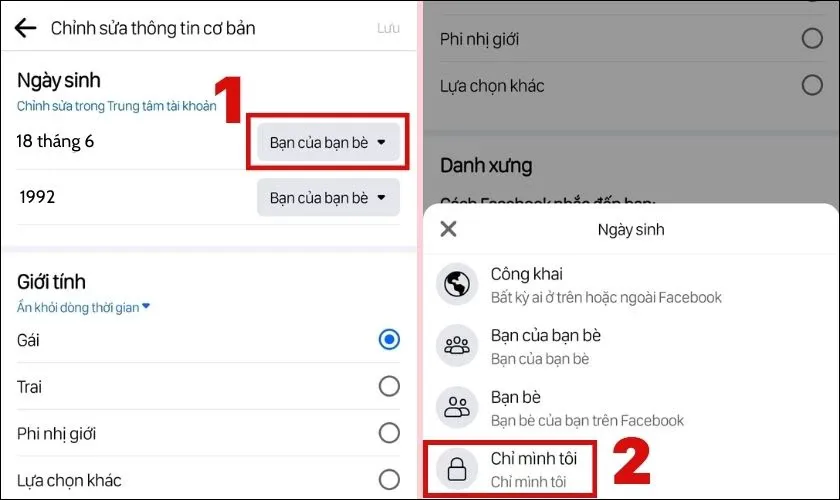 Nhấn vào Bạn của bạn bèThay đổi quyền riêng tư cho ngày sinh
Bước 4: Làm tương tự với phần “Năm sinh” nếu bạn cũng muốn ẩn thông tin này.
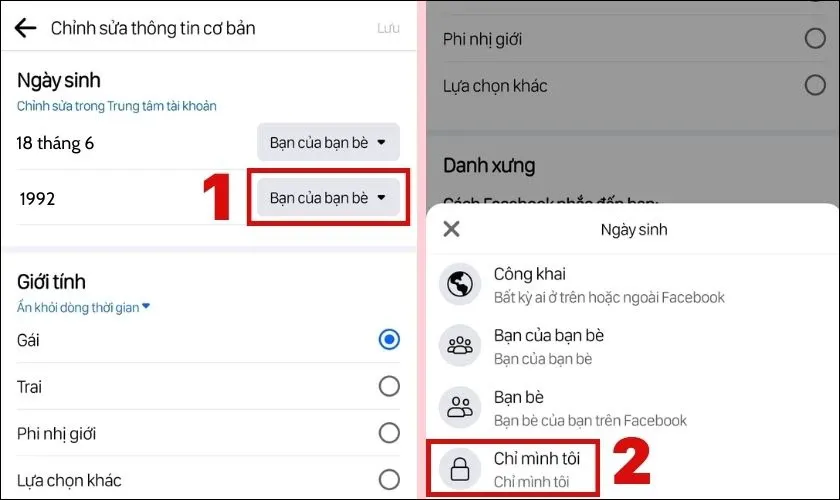 Hãy thực hiện tương tự với năm sinhẨn cả năm sinh để bảo mật tối đa
Bước 5: Nhấn nút “Lưu” ở góc trên bên phải để hoàn tất.
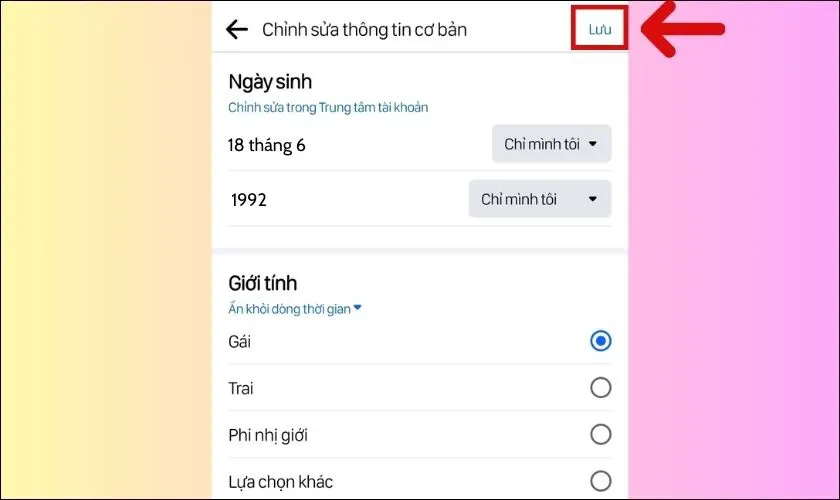 Ấn vào nút Lưu ở phía trênLưu thay đổi để áp dụng cài đặt mới
Từ giờ, chỉ bạn mới thấy được sinh nhật của mình trên Facebook. Bạn bè sẽ không nhận được thông báo nào về ngày đặc biệt này.
Cách ẩn sinh nhật trên Facebook bằng máy tính
Các bước thực hiện nhanh
- Truy cập Facebook.com
- Nhấn vào ảnh đại diện
- Chọn “Giới thiệu”
- Chọn “Thông tin liên hệ và cơ bản”
- Tại “Ngày sinh”, nhấn biểu tượng quyền riêng tư
- Chọn “Chỉ mình tôi”
- Nhấn “Lưu”
Chi tiết từng bước
Bước 1: Truy cập Facebook.com trên trình duyệt máy tính. Nhấn vào ảnh đại diện ở góc trên bên phải màn hình.
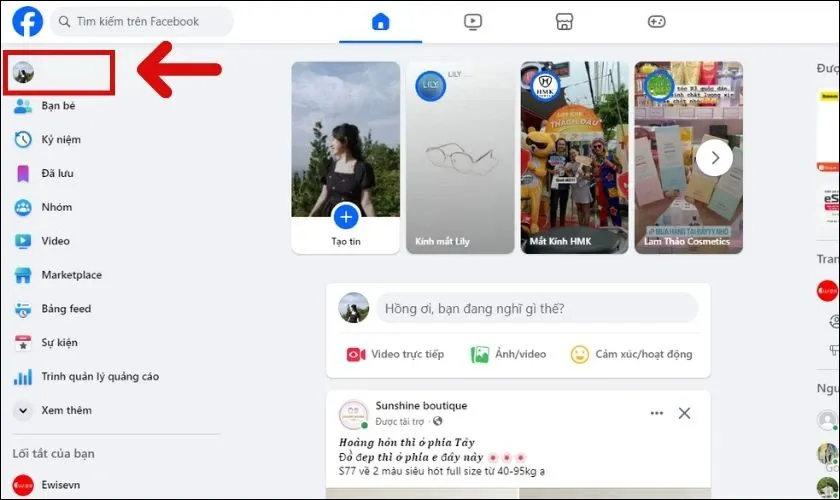 Truy cập vào web Facebook bằng máy tínhTruy cập trang cá nhân từ giao diện web
Bước 2: Trong trang cá nhân, chọn tab “Giới thiệu”.
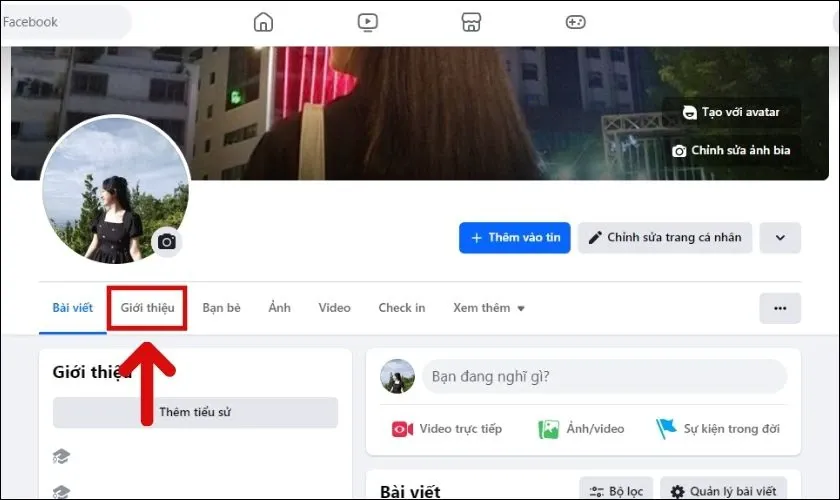 Ấn chọn mục Giới thiệuTruy cập phần giới thiệu để chỉnh sửa thông tin
Bước 3: Ở thanh bên trái, chọn “Thông tin liên hệ và cơ bản”.
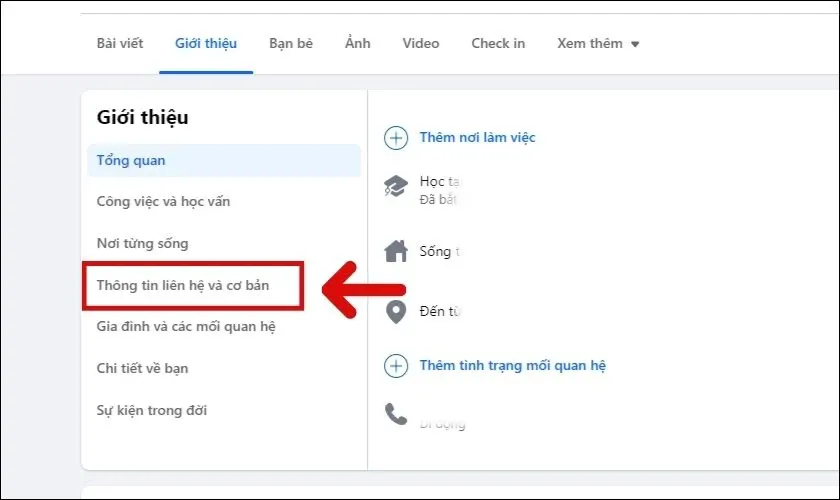 Chọn Thông tin liên hệ và cơ bảnTìm mục thông tin cơ bản để điều chỉnh
Bước 4: Tại hàng “Ngày sinh”, nhấn vào biểu tượng quyền riêng tư (có thể là biểu tượng bạn bè hoặc địa cầu).
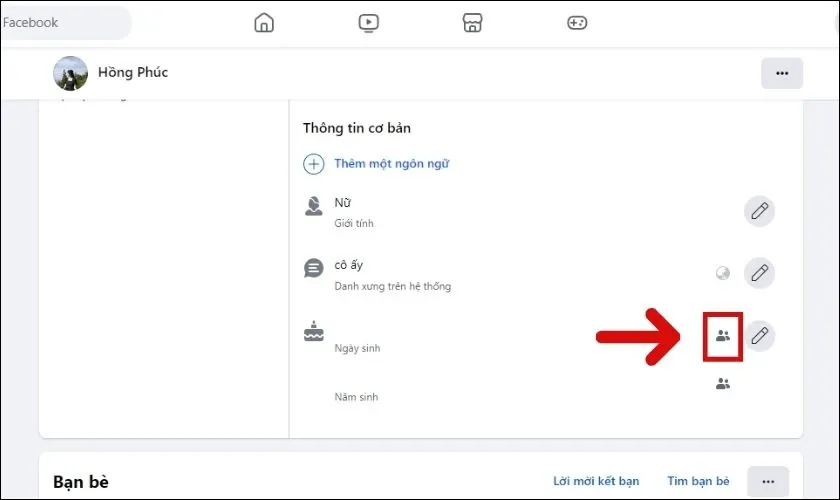 Click chuột vào biểu tượng Bạn bèThay đổi cài đặt quyền riêng tư cho ngày sinh
Bước 5: Trong hộp thoại xuất hiện, chọn “Chỉ mình tôi” và nhấn “Lưu”.
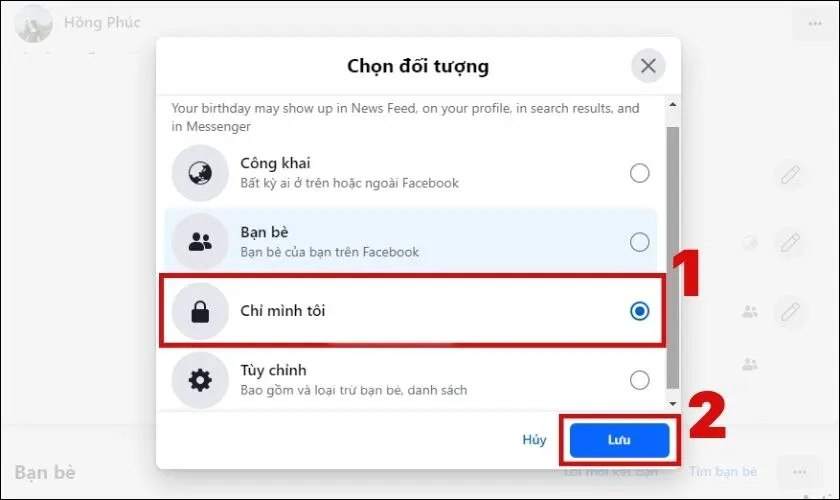 Chọn Chỉ mình tôi và ấn nút LưuHoàn tất việc ẩn sinh nhật trên Facebook
Bước 6: Thực hiện tương tự với “Năm sinh” nếu muốn.
Sau khi hoàn tất, sinh nhật của bạn sẽ không còn hiển thị với bất kỳ ai trên Facebook.
Cách tắt thông báo sinh nhật của bạn bè
Nếu bạn không muốn nhận thông báo về sinh nhật của người khác, Facebook cũng cho phép tắt tính năng này.
Trên điện thoại
- Mở Facebook → Nhấn vào ảnh đại diện
- Chọn biểu tượng Cài đặt (bánh răng)
- Vào “Thông báo” → Chọn “Sinh nhật”
- Tắt “Cho phép thông báo trên Facebook”
- Xác nhận bằng cách nhấn “Tắt”
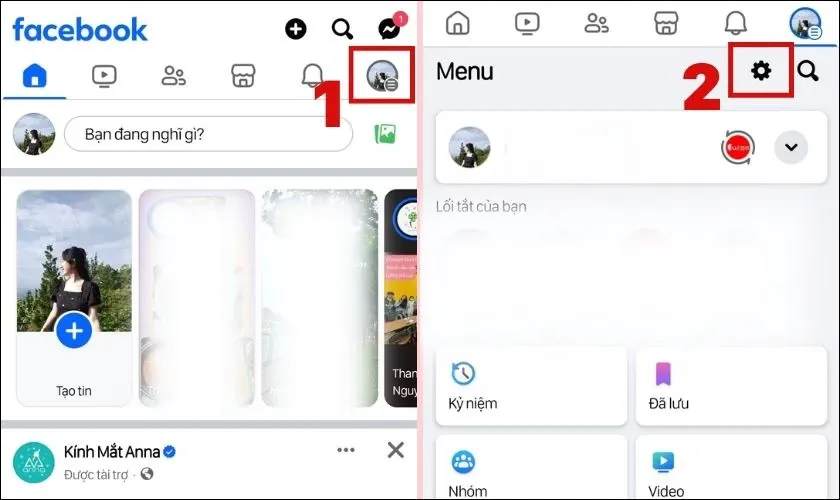 Mở app Facebook trên điện thoạiTruy cập cài đặt để tắt thông báo sinh nhật
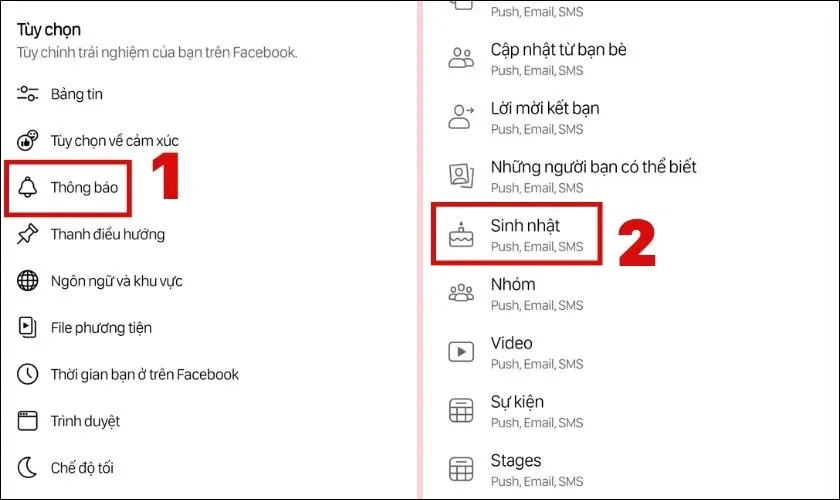 Nhấn vào Thông báo và chọn Sinh nhậtTìm mục sinh nhật trong cài đặt thông báo
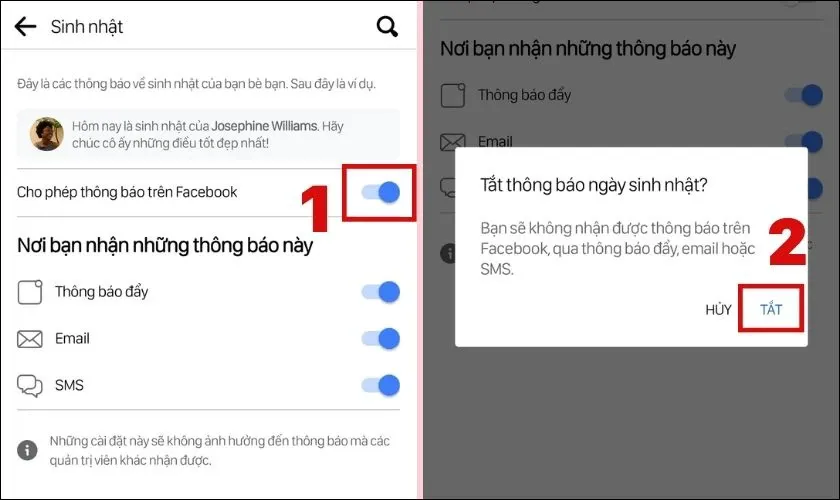 Nhấn vào tắt Cho phép thông báo trên FacebookTắt hoàn toàn thông báo sinh nhật của bạn bè
Trên máy tính
- Truy cập Facebook.com
- Nhấn vào ảnh đại diện → Chọn “Cài đặt và quyền riêng tư”
- Chọn “Cài đặt”
- Vào “Thông báo” → Chọn “Sinh nhật”
- Tắt “Cho phép thông báo trên Facebook”
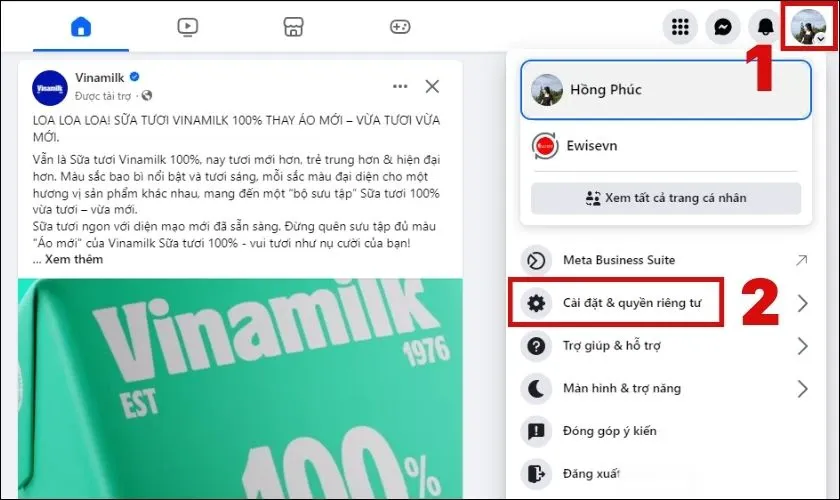 Truy cập vào trang web FacebookTruy cập cài đặt từ menu chính
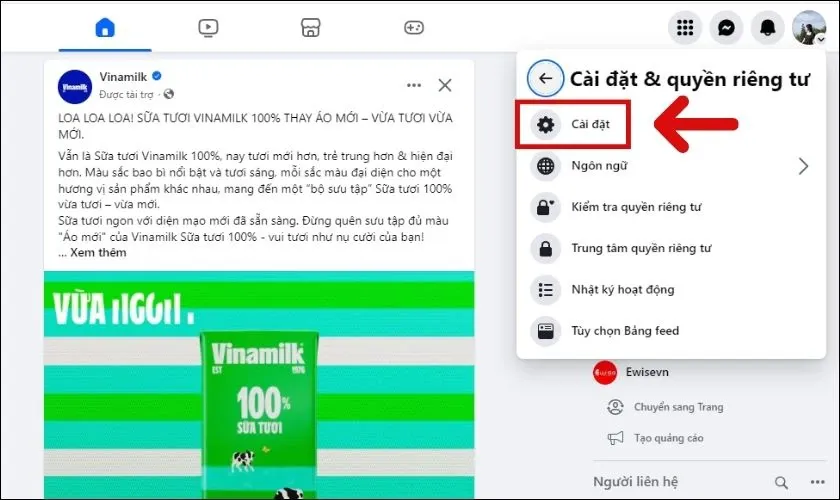 Trong hộp thoại vừa xuất hiện chọn Cài đặtVào phần cài đặt chi tiết
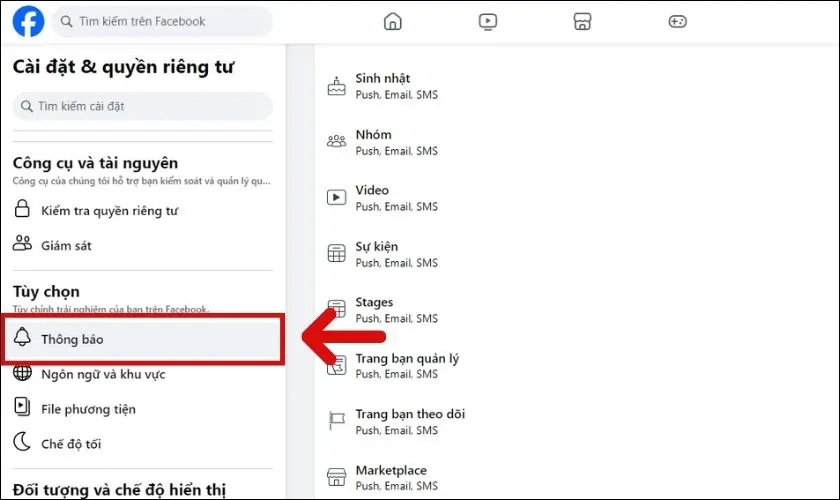 Tìm và nhấn chọn Thông báoTìm mục thông báo trong cài đặt
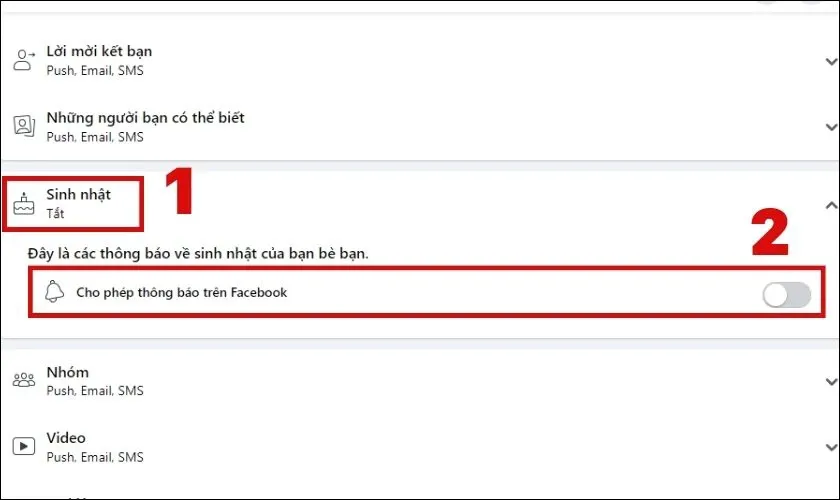 Click chọn Sinh nhật và nhấn tắtTắt thông báo sinh nhật của bạn bè
Các câu hỏi thường gặp
Tại sao Facebook không thông báo sinh nhật của bạn bè?
Có thể do bạn đã tắt thông báo sinh nhật trong cài đặt, hoặc bạn bè của bạn đã chọn ẩn sinh nhật của họ. Kiểm tra lại phần cài đặt thông báo để chắc chắn.
Người khác có biết tôi ẩn sinh nhật không?
Không. Facebook không gửi thông báo nào cho bạn bè khi bạn thay đổi cài đặt quyền riêng tư. Họ chỉ đơn giản là không thấy sinh nhật của bạn xuất hiện trong danh sách.
Có những tùy chọn quyền riêng tư nào cho sinh nhật?
Facebook cung cấp các tùy chọn: “Chỉ mình tôi”, “Bạn bè”, “Bạn của bạn bè”, và “Công khai”. Bạn có thể chọn tùy theo mức độ riêng tư mong muốn.
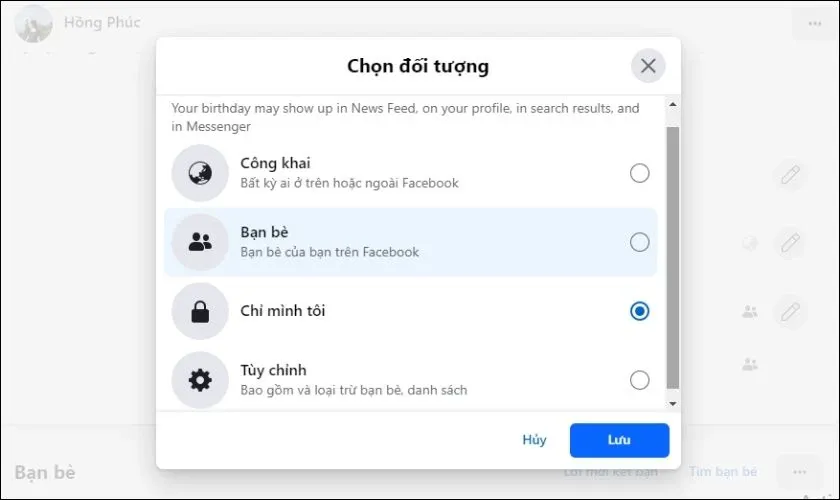 Có những chế độ thông báo sinh nhật nào với bạn bè trên Facebook?Các tùy chọn quyền riêng tư cho sinh nhật trên Facebook
Giờ bạn đã biết cách để facebook không thông báo sinh nhật của mình một cách đơn giản. Chỉ cần vài thao tác, bạn có thể kiểm soát hoàn toàn ai được biết ngày đặc biệt này. Chúc bạn có trải nghiệm Facebook thoải mái và riêng tư hơn!
Cập Nhật Lần Cuối Vào Lúc 12.03.2026 by Toàn Trần
